Éditeur de mockups 3D · dans le navigateur
Vos designs,en mouvement.
Déposez une image ou une vidéo, choisissez des scènes photoréalistes, montez-les en film et exportez en 1080p. Gratuit, sans installation, sans compte.
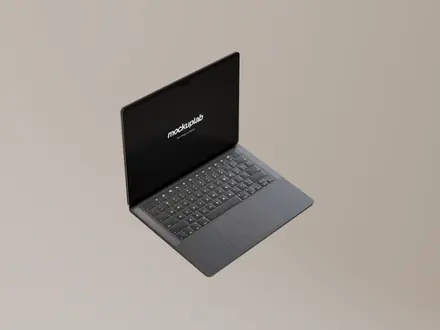
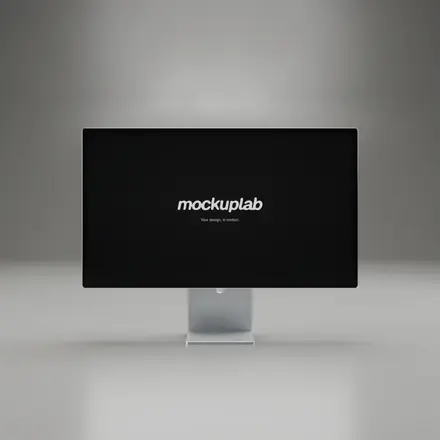
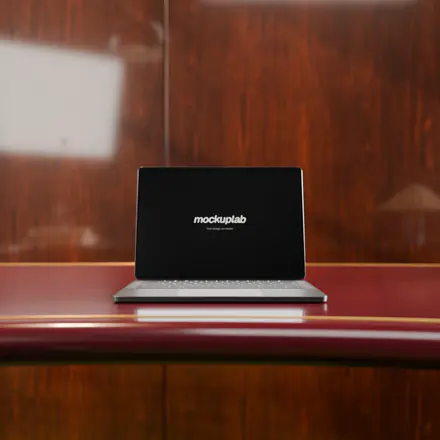
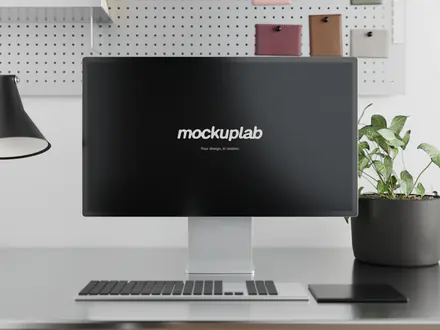
Le point de départ
La mise en scène d’un studio 3D, sans ouvrir de logiciel 3D.
Montrer un site ou une app en mouvement demande d’habitude un logiciel 3D, des heures de rendu et un œil de motion designer.
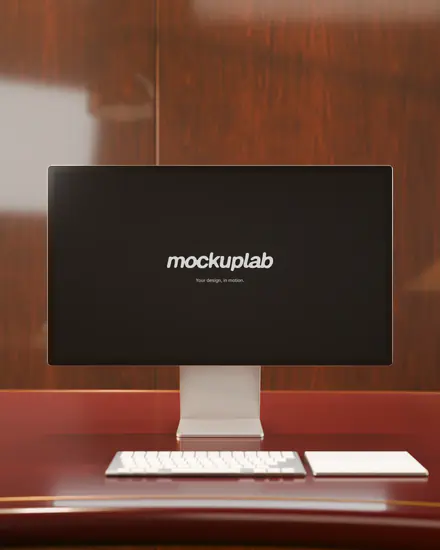
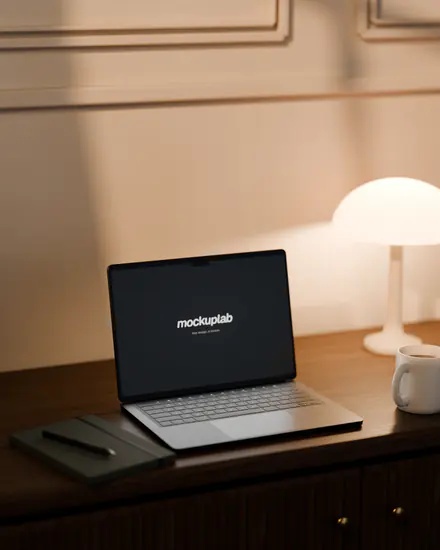
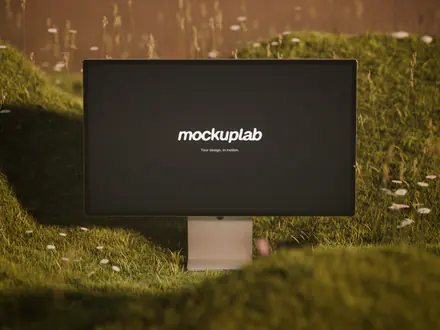
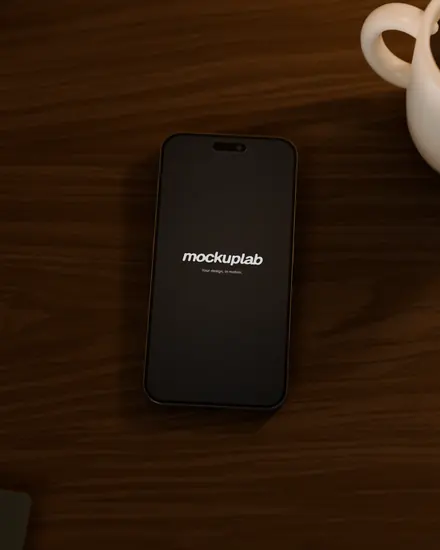
Mockuplab fait le travail lourd à l’avance : chaque décor est modélisé et éclairé dans Blender, chaque mouvement de caméra est déjà rendu. Il ne reste qu’à poser votre design sur l’écran et à monter les plans.
- Appareils
- Écran, ordinateur portable, mobile
- Lumières
- Jour, coucher de soleil, nuit
- Formats
- 16:9 · 9:16 · 1:1 · 4:5 · 4:3
- Export
- Vidéo 720p ou 1080p, image PNG
- Prix
- Gratuit
- Vos fichiers
- Restent sur votre appareil
Le film
Mockuplab, en 46 secondes.
Un film de motion design fait sur mesure à partir des vrais rendus de la bibliothèque : grilles qui défilent, titres animés, mouvements de caméra.
L’éditeur
Tout tient dans un onglet.
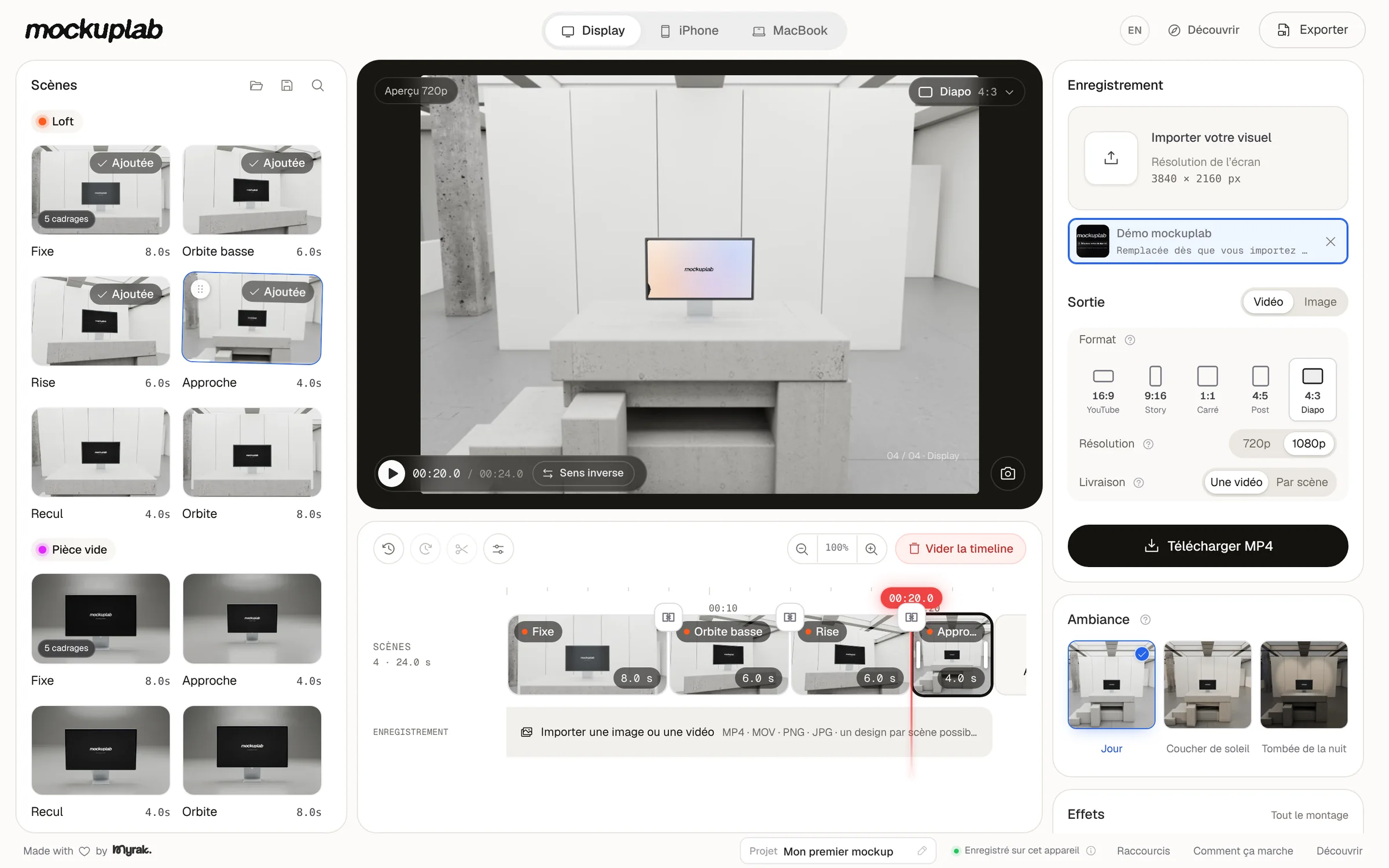
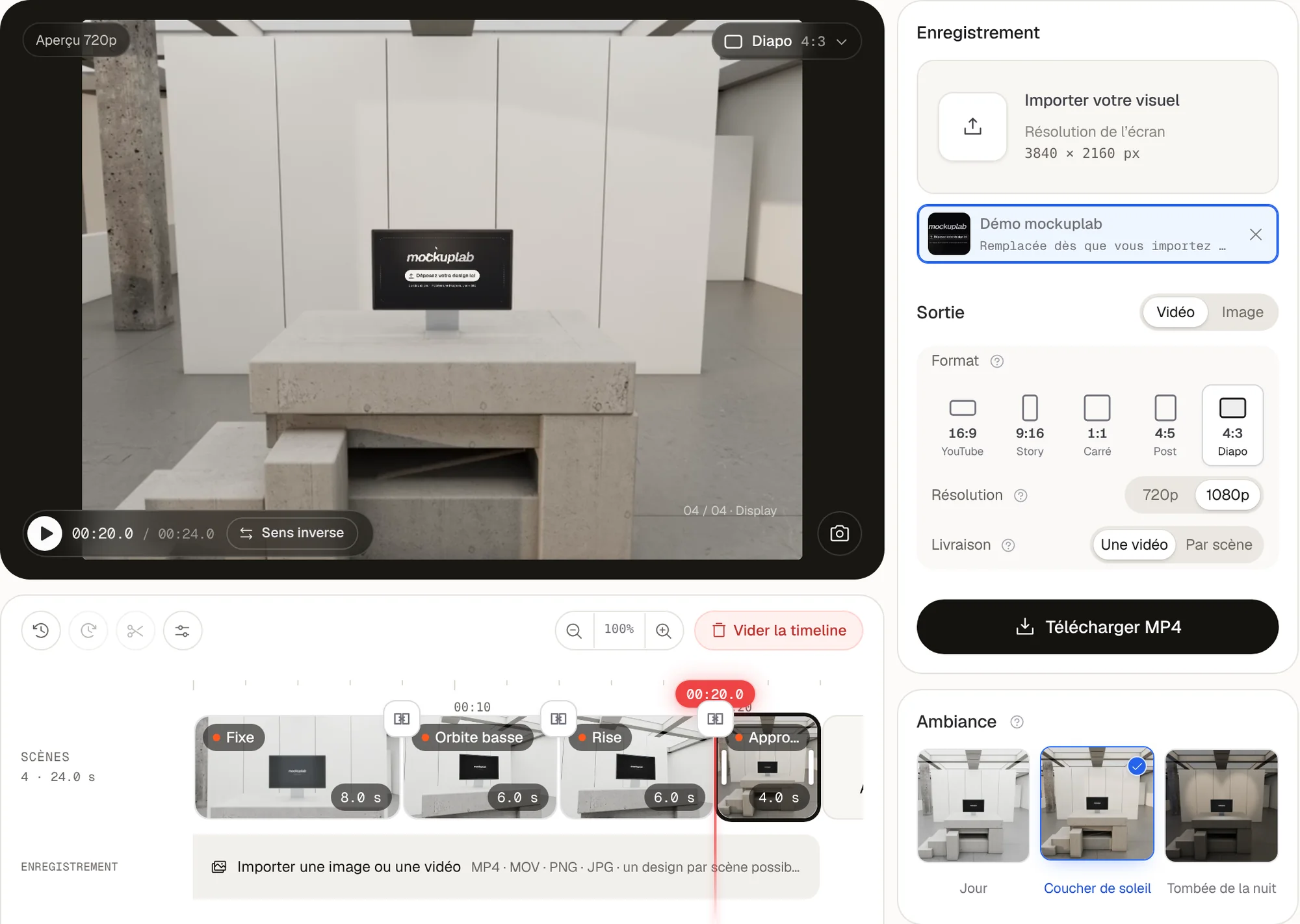
Les scènes à gauche, l’aperçu au centre, la sortie à droite, la timeline en dessous. Rien à apprendre avant de commencer.
La bibliothèque
Des décors, pas des gabarits.
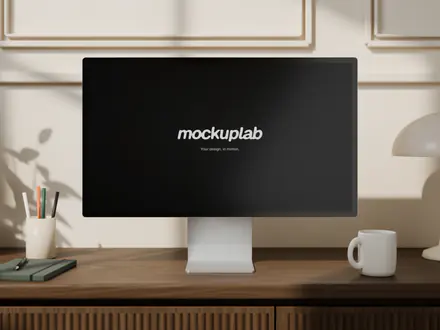
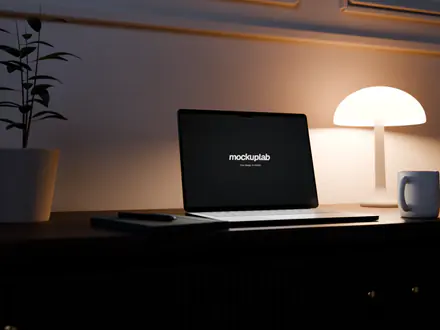
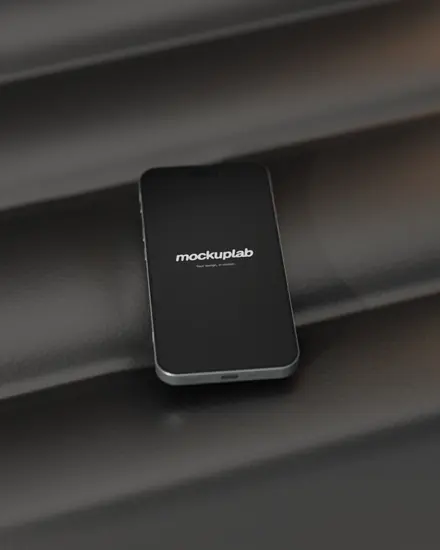
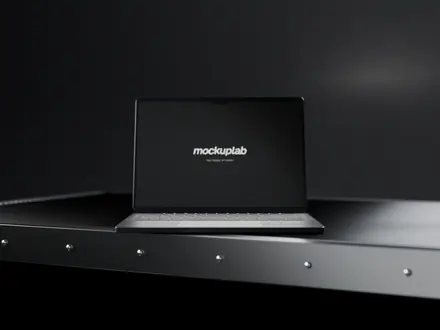
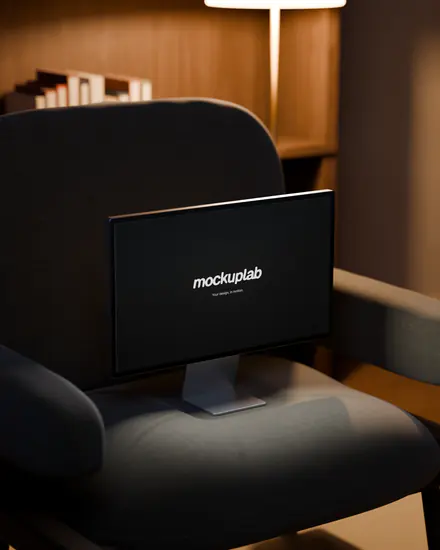
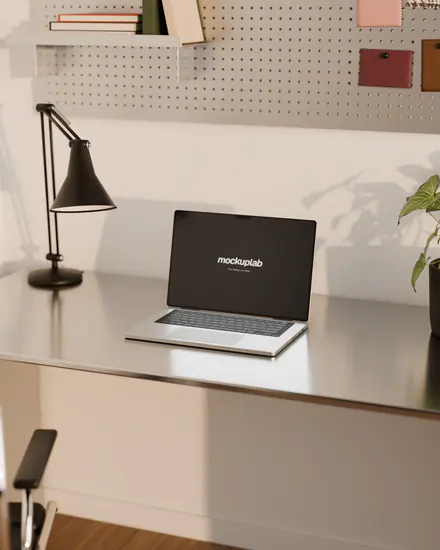
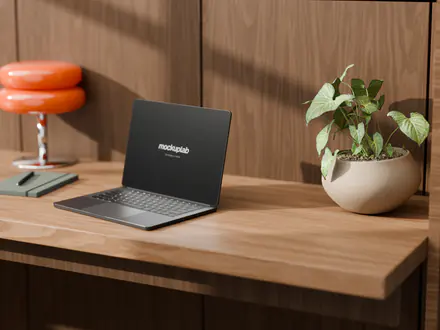
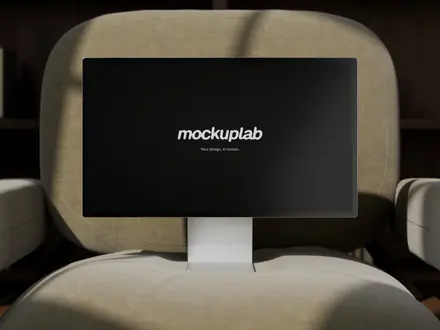
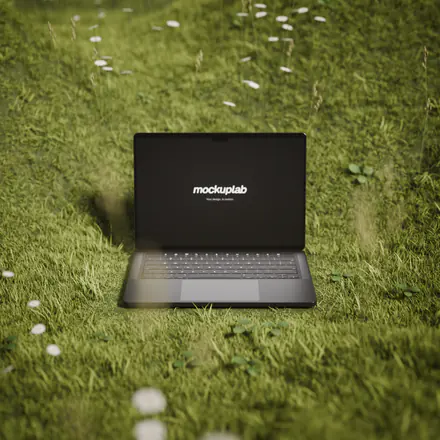
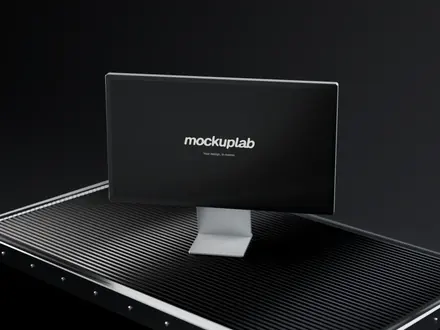
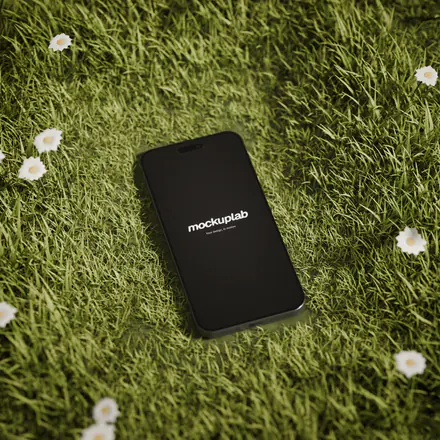
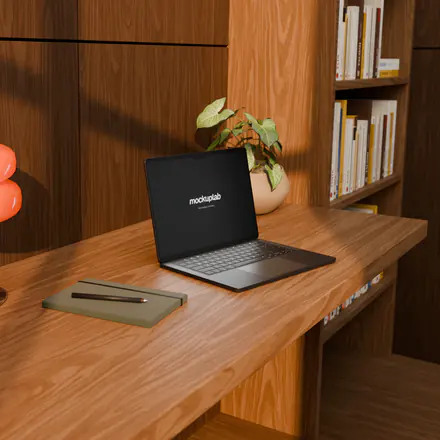
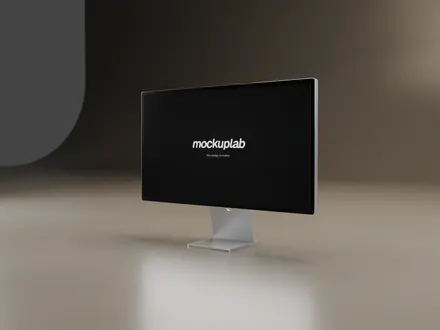
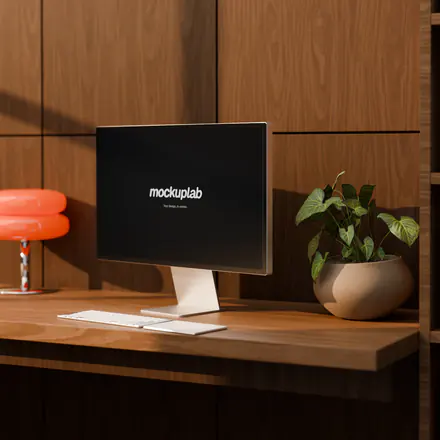
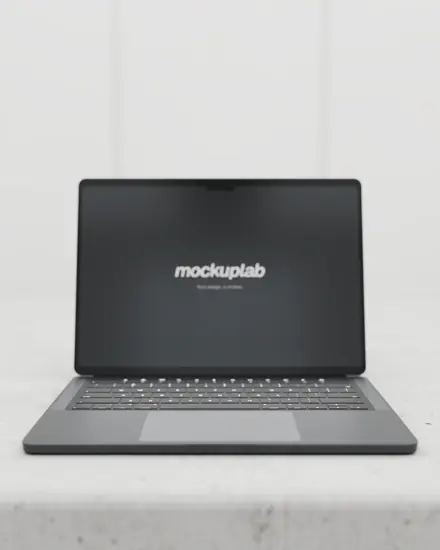
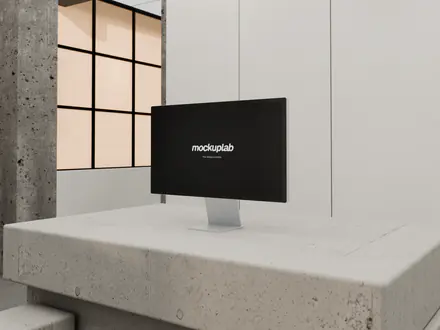
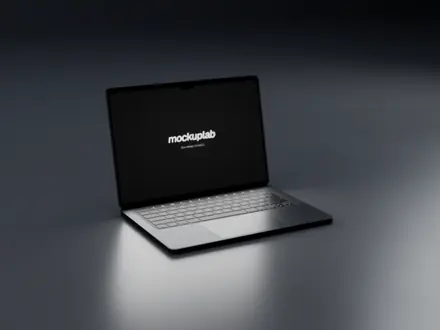
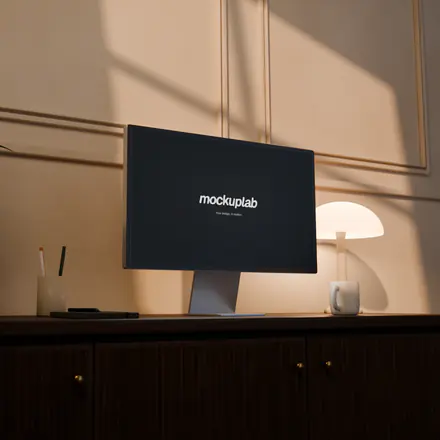
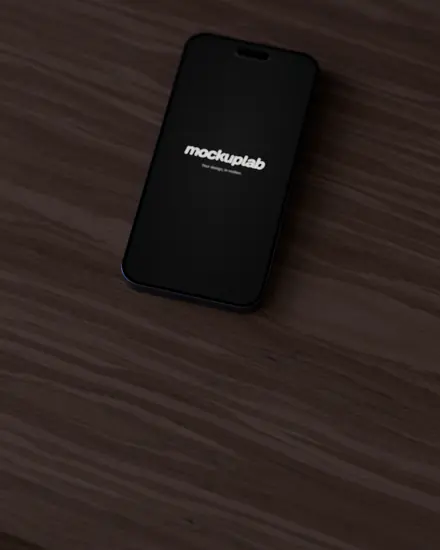
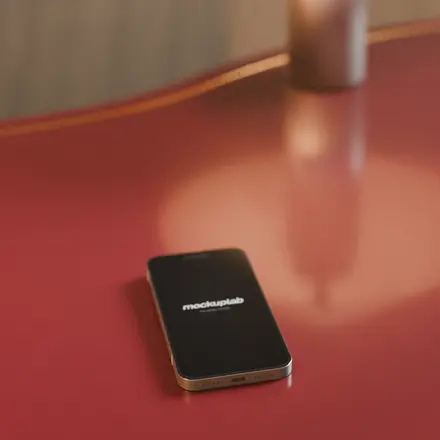
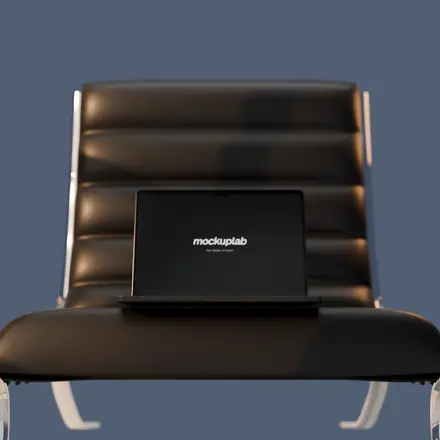
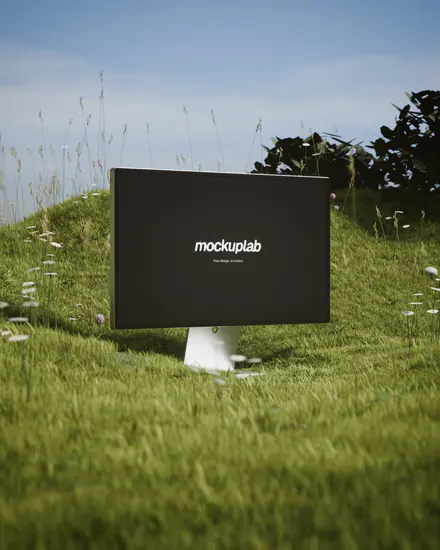
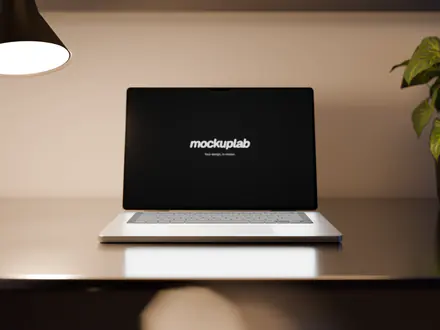
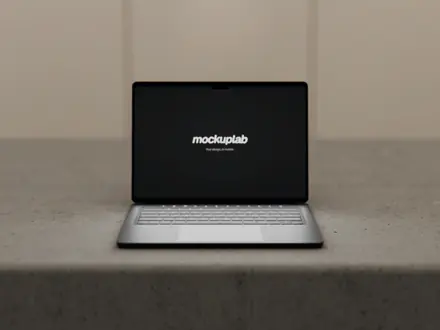
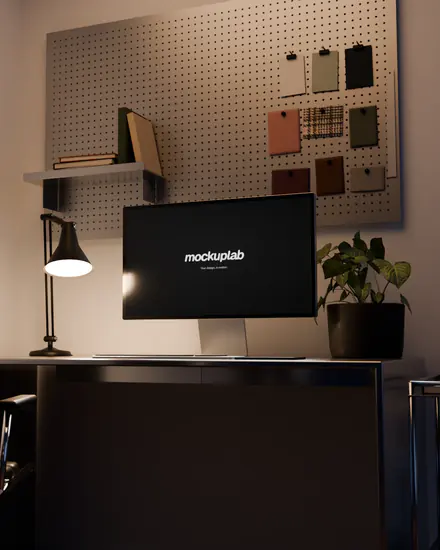
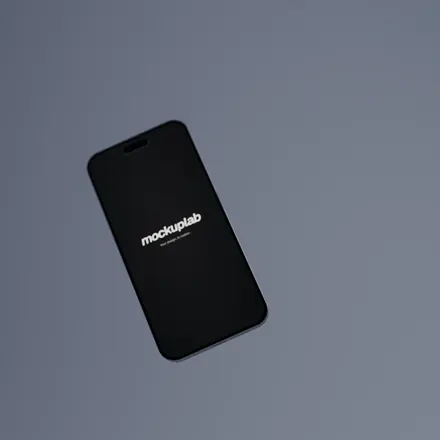
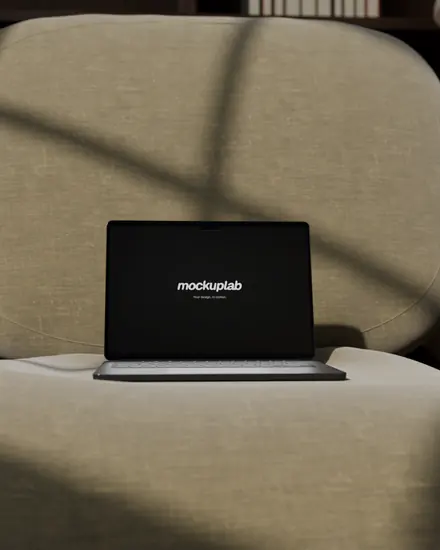
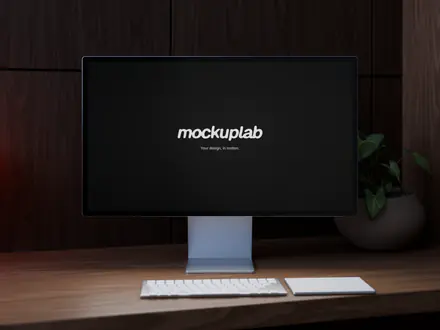
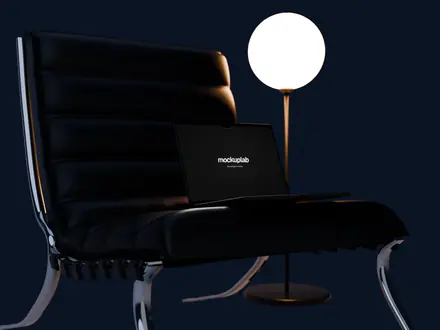
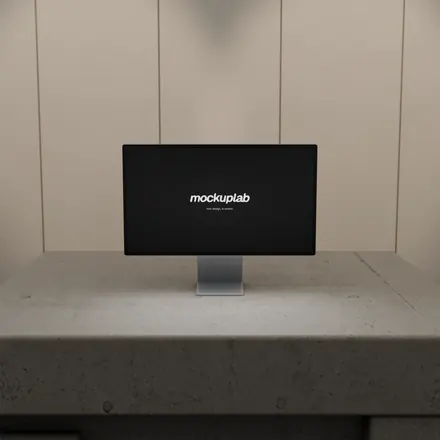
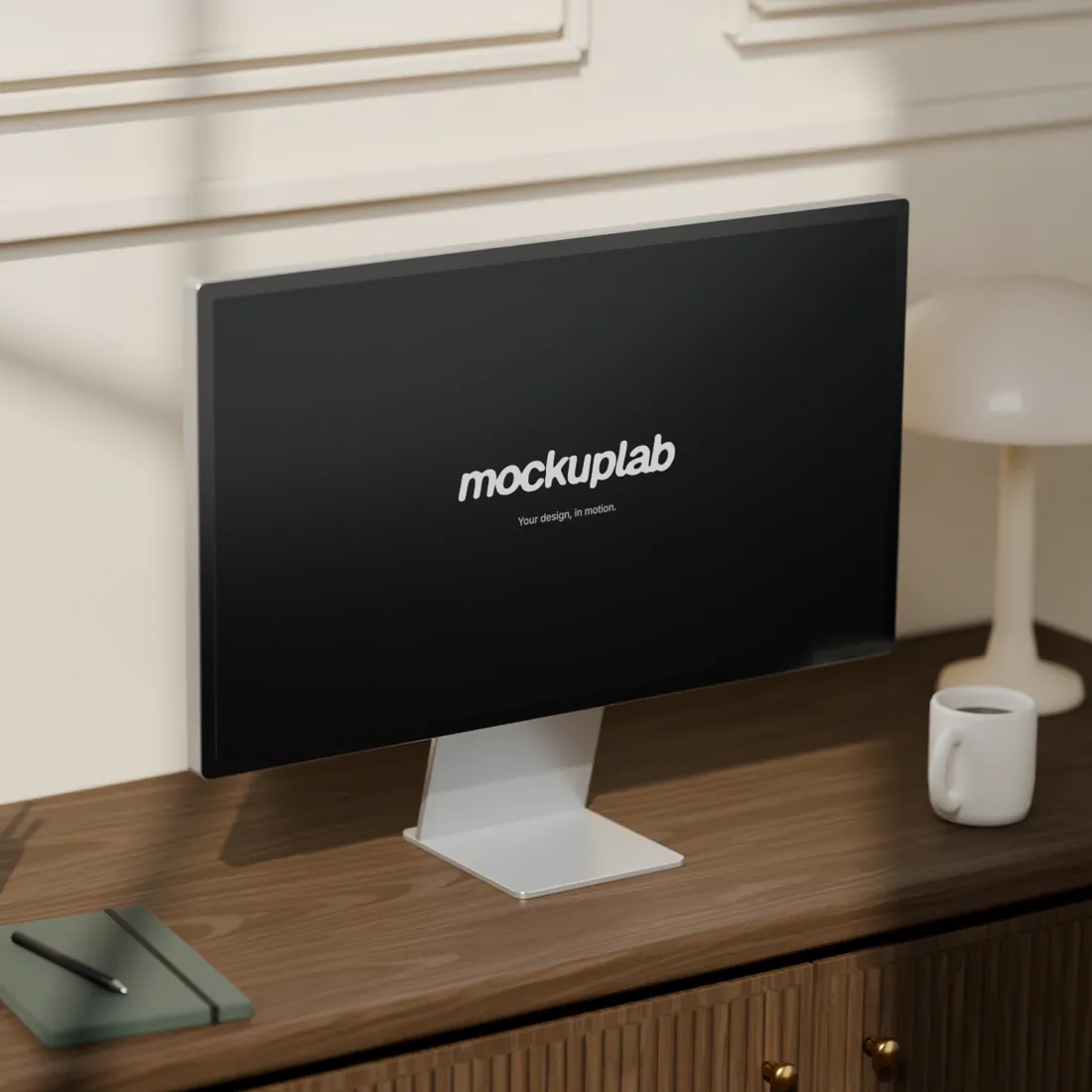
Du loft à la prairie, chaque décor est modélisé, meublé et éclairé dans Blender, pour l’écran, le portable et le mobile. Jour, coucher de soleil ou nuit : la lumière est rendue avec le décor, pas posée par-dessus.
Console en bois 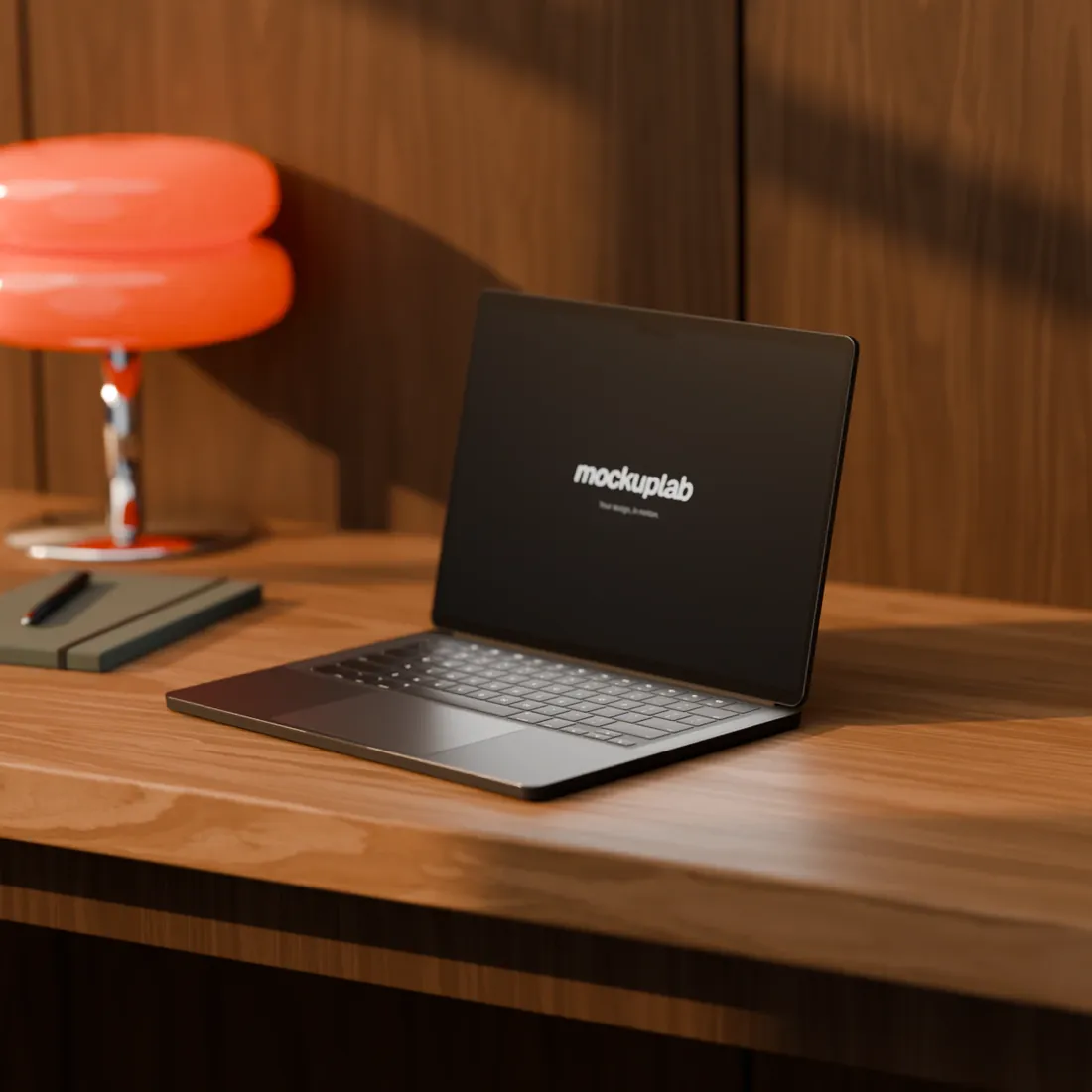
Bureau 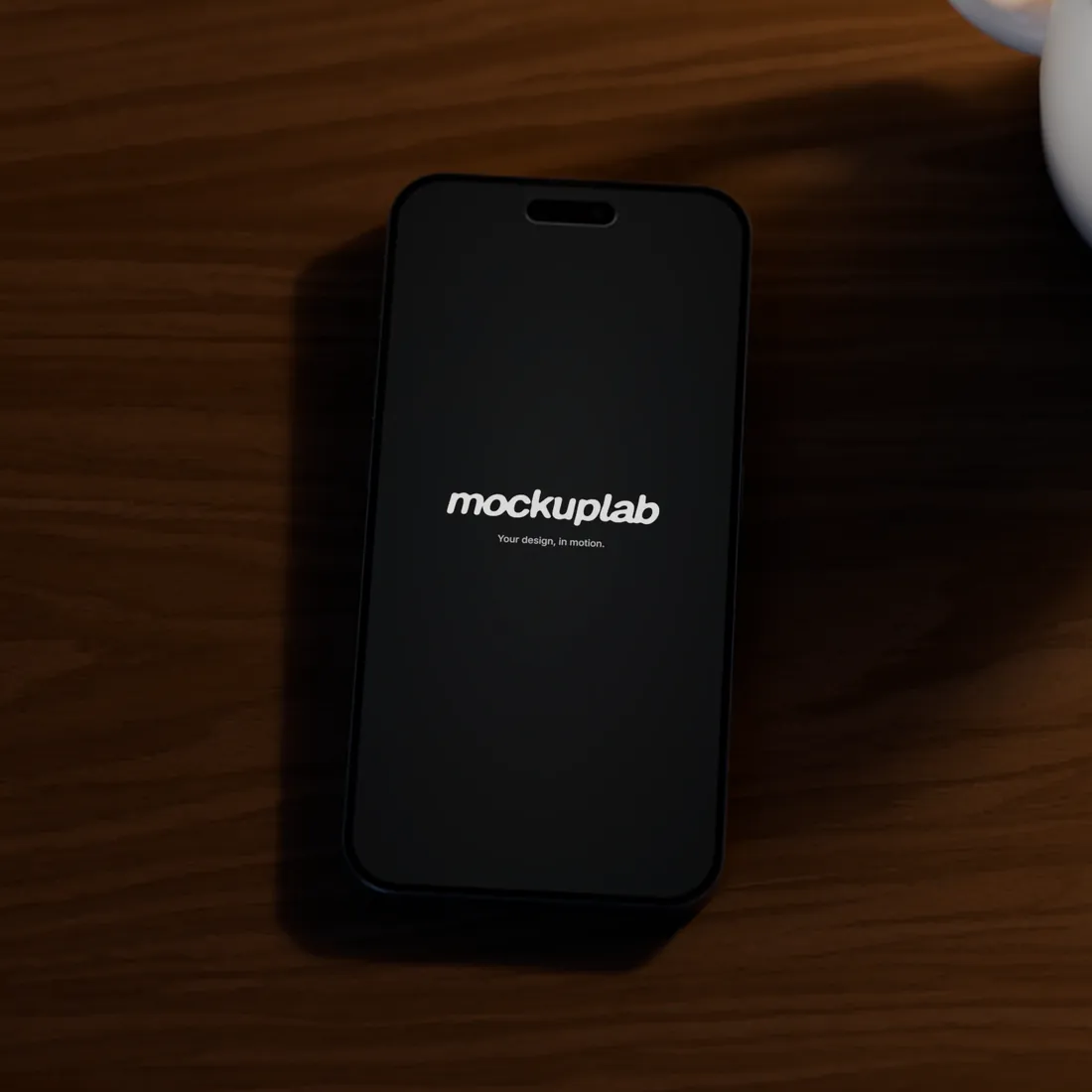
Console en bois 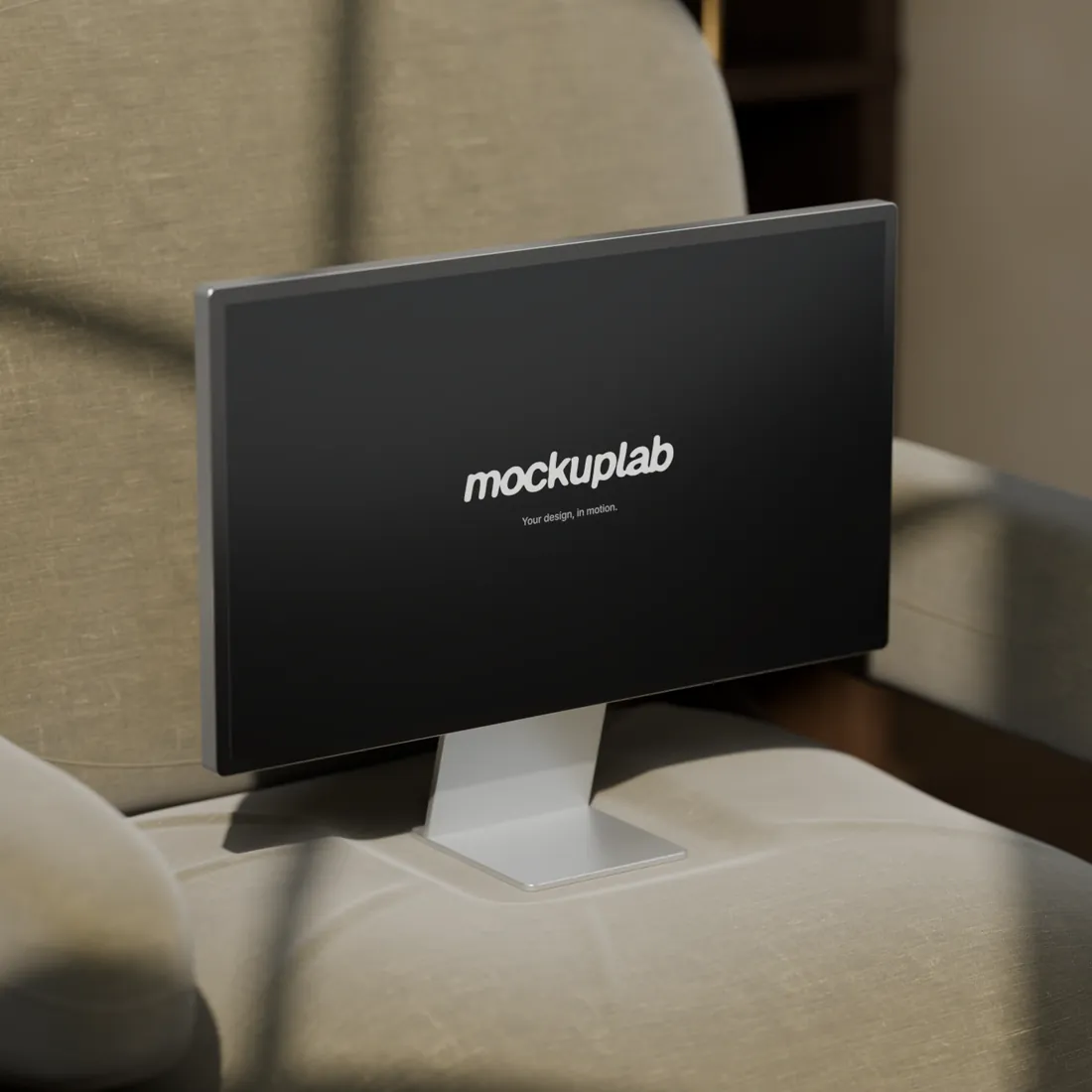
Salon feutré 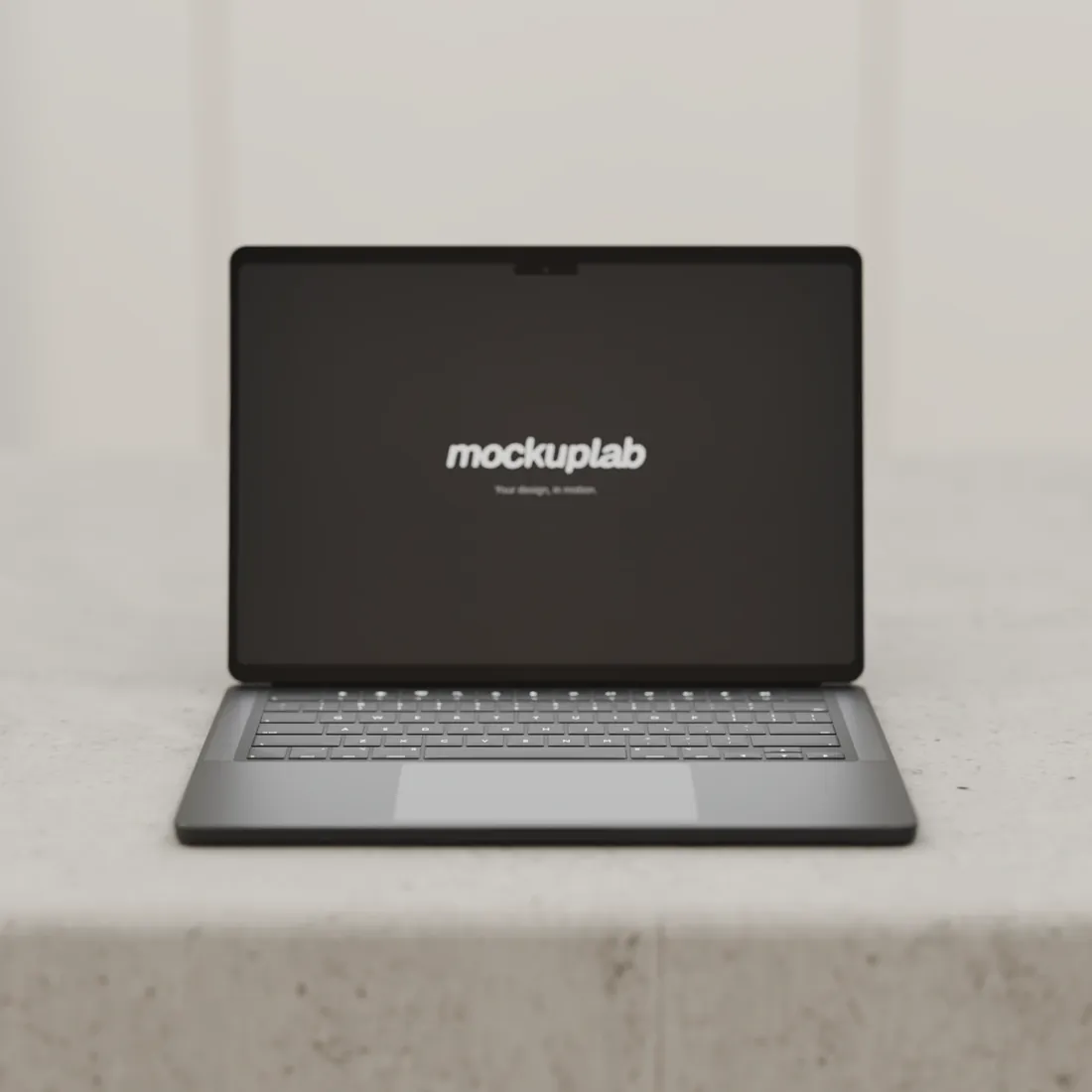
Loft 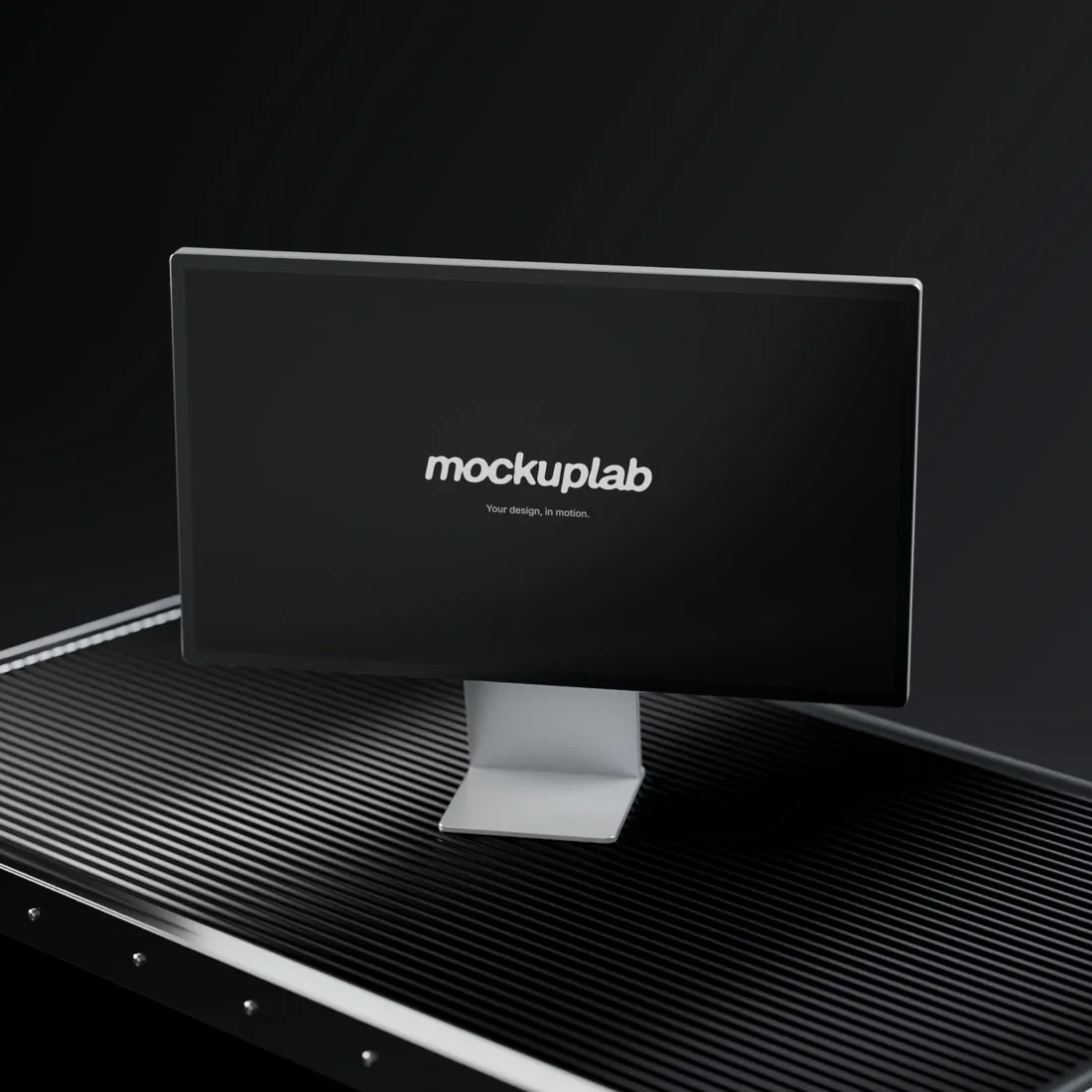
Studio noir 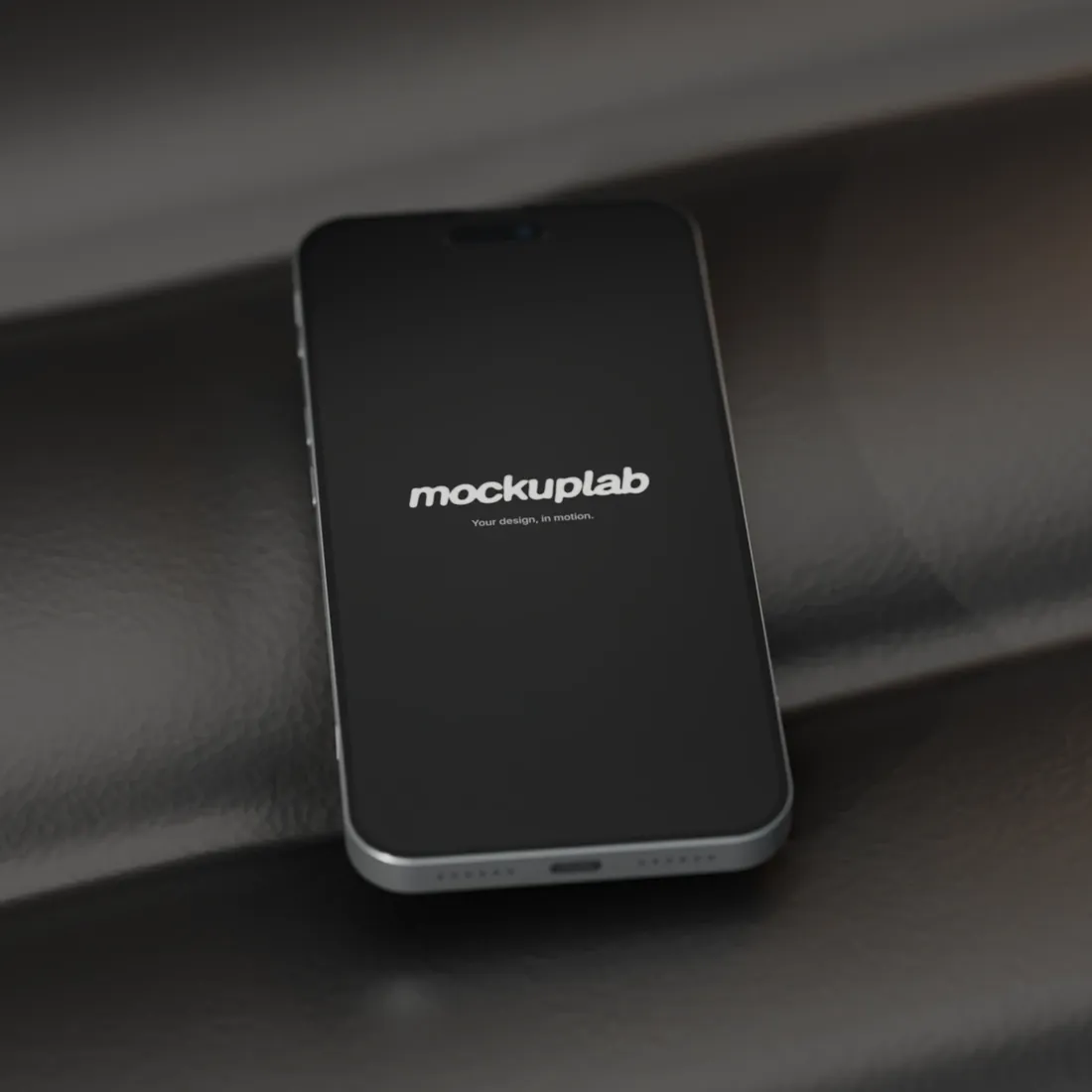
Salon en cuir 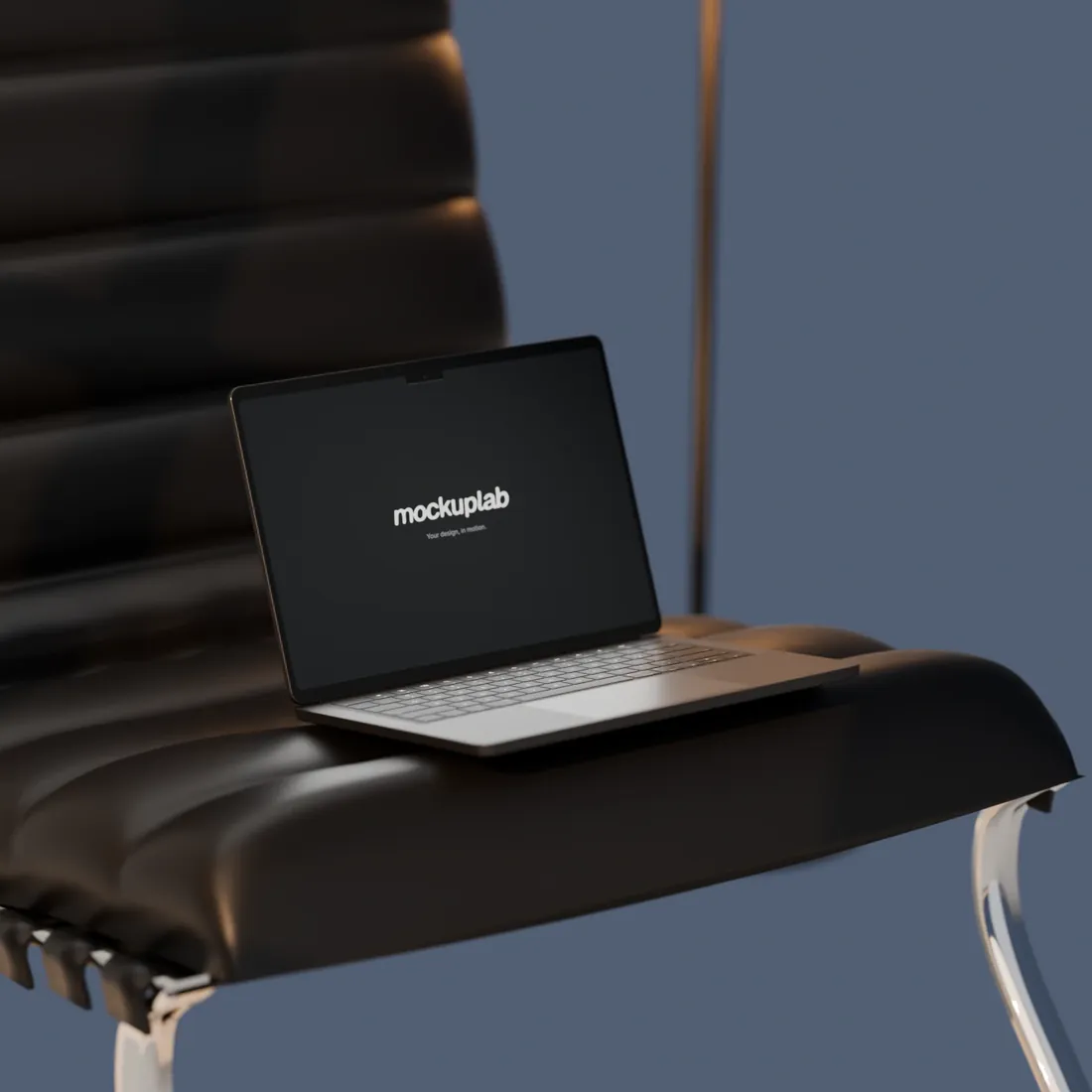
Salon en cuir 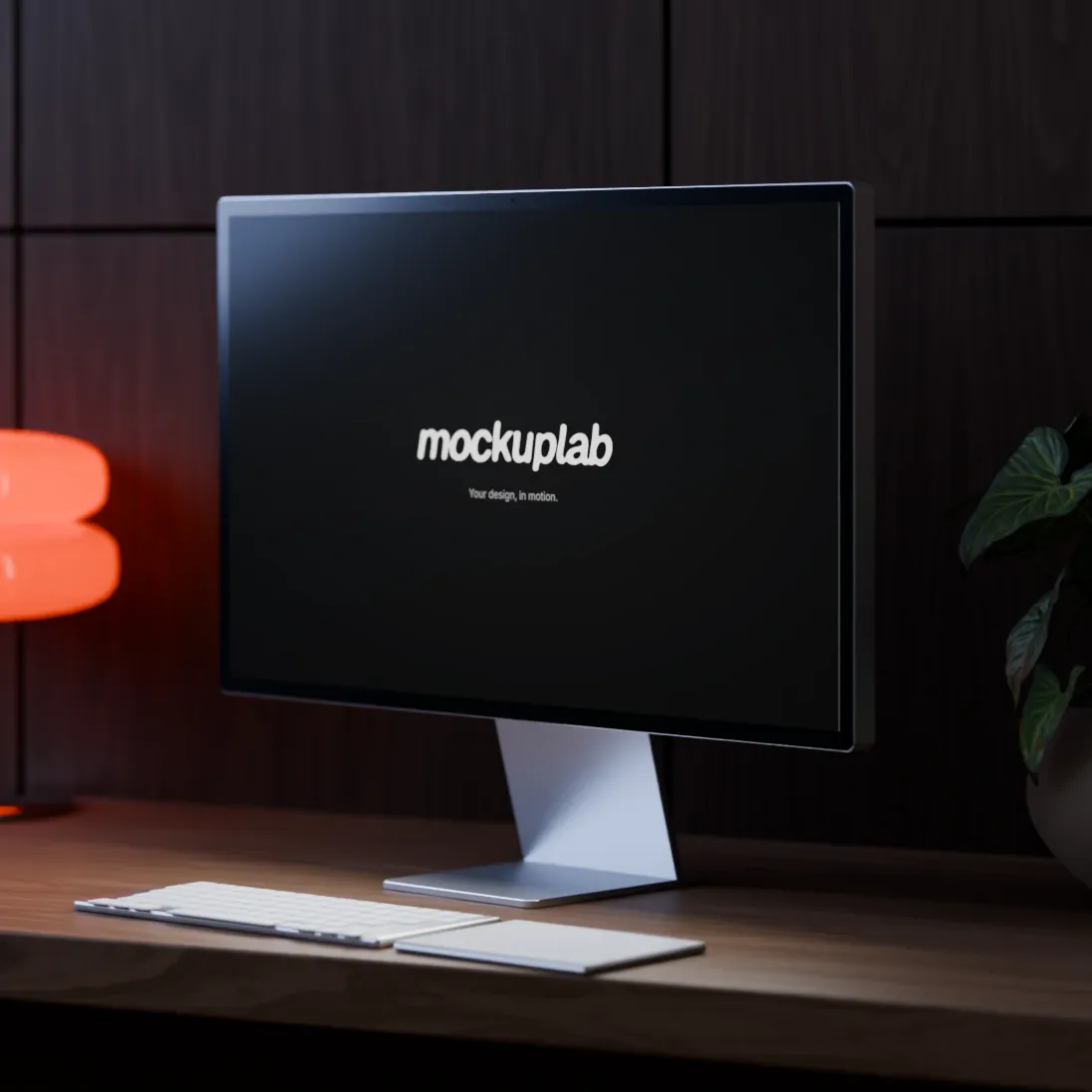
Bureau 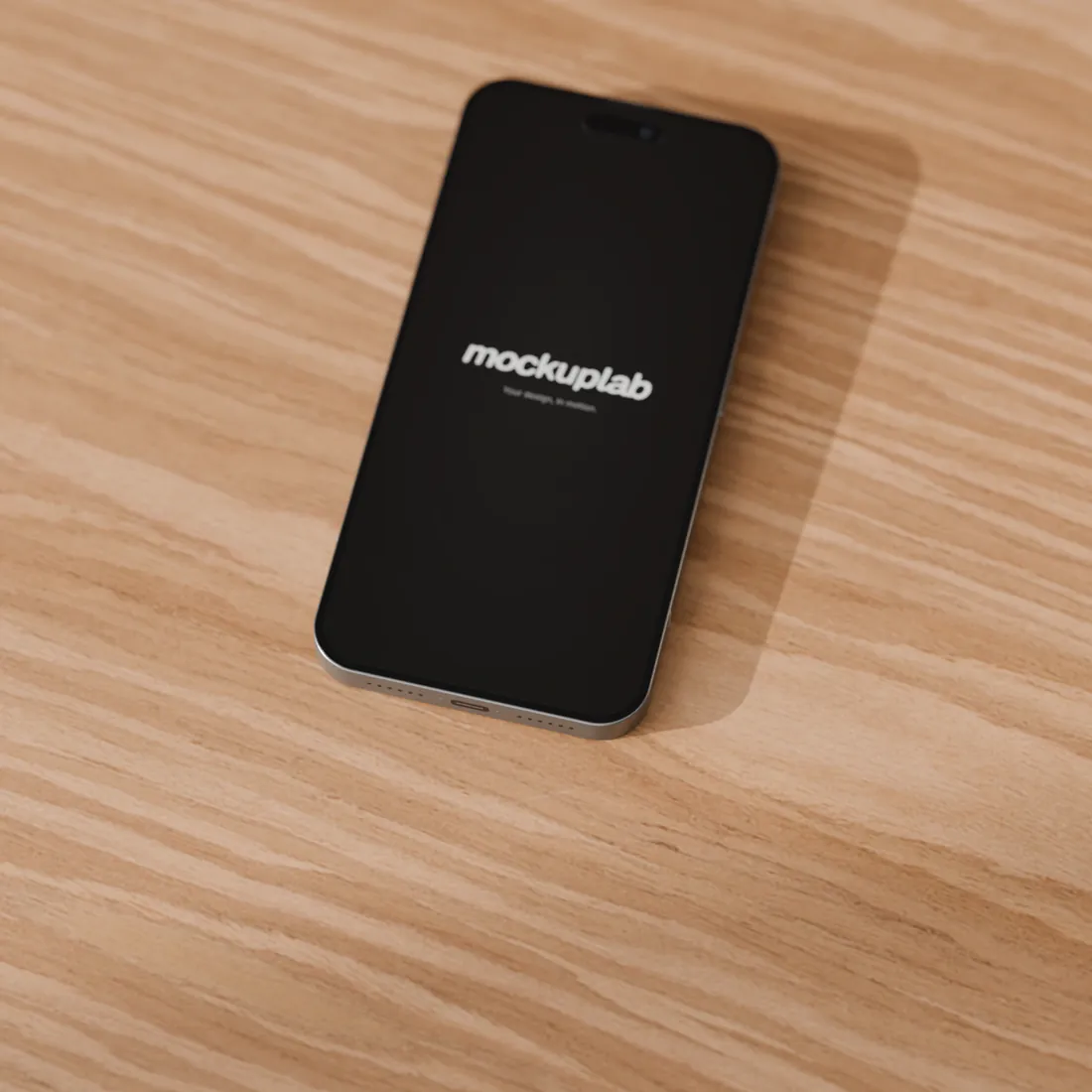
Bureau 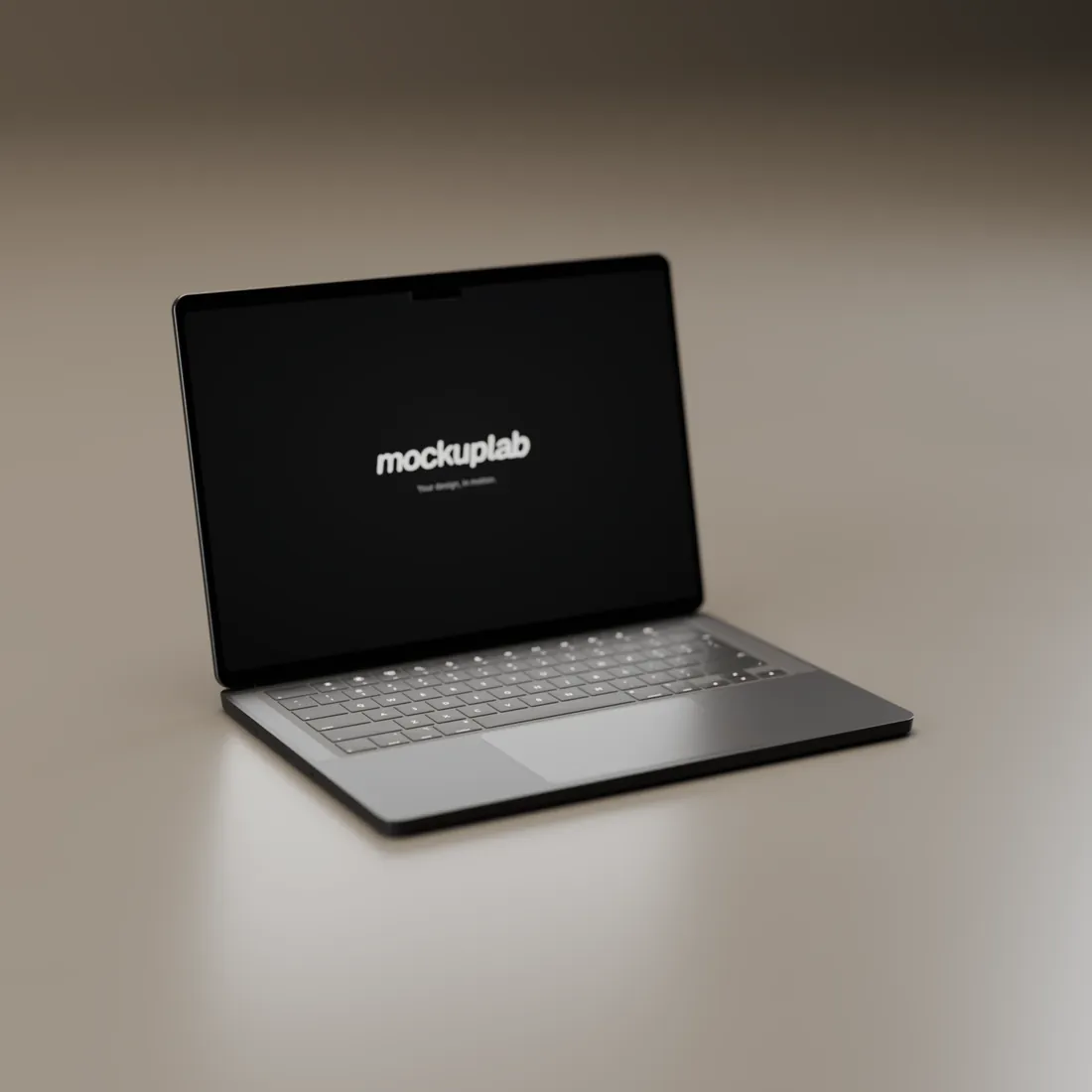
Pièce vide 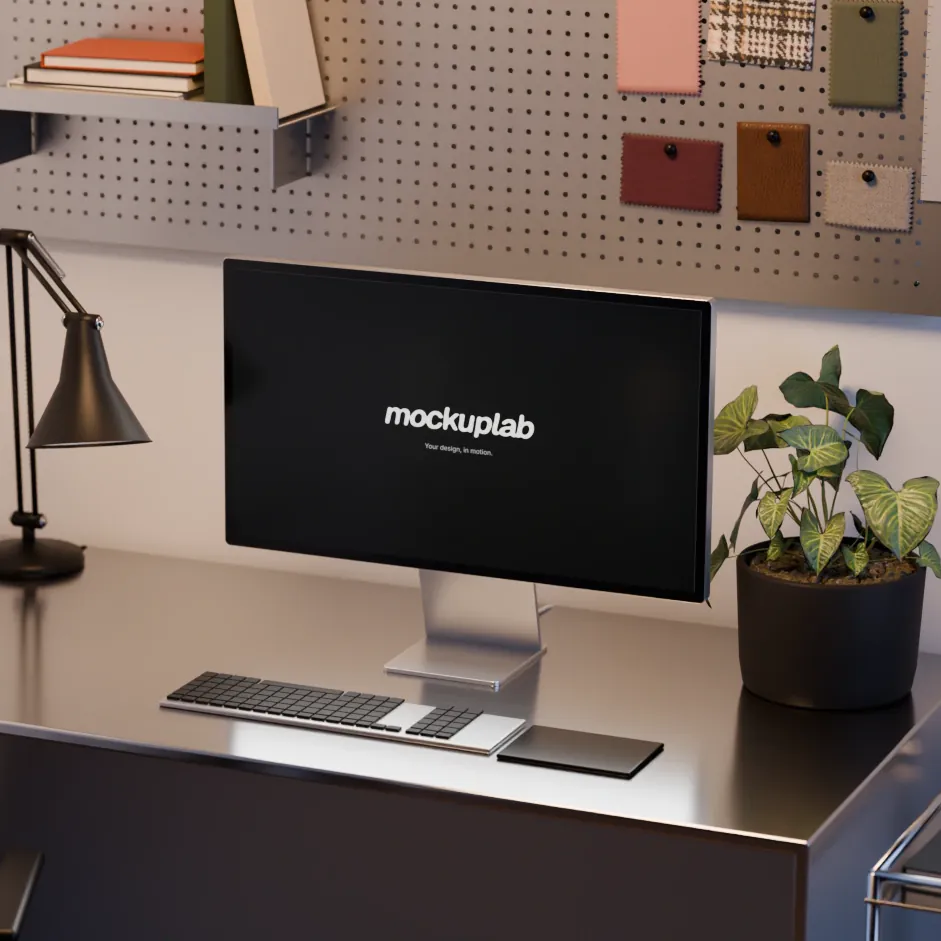
Bureau inox 
Lévitation 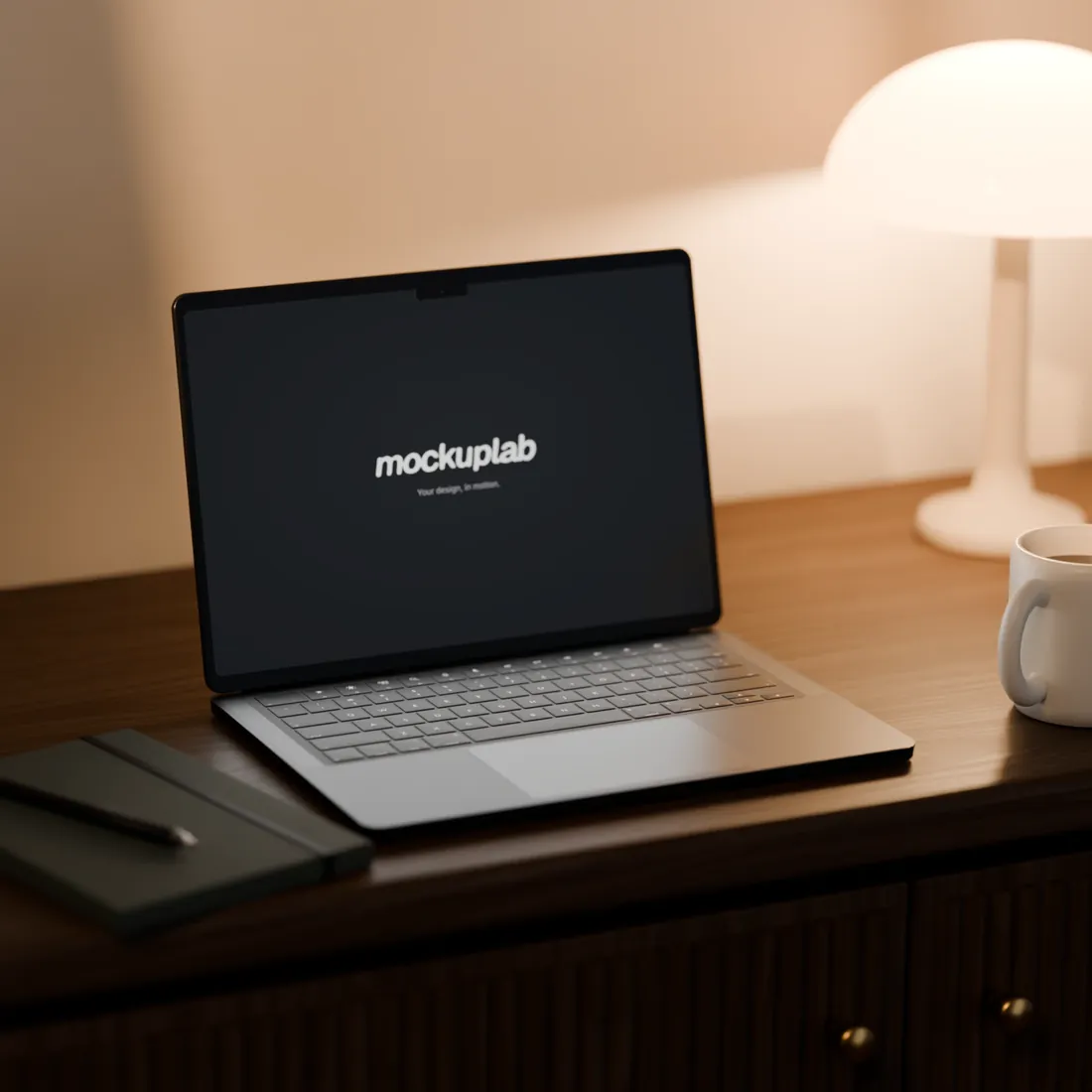
Console en bois
Mouvements de caméra
La caméra bouge, votre design suit.
- 01
Orbite
La caméra tourne lentement autour de l’appareil.
- 02
Travelling
La caméra glisse d’un bout à l’autre du décor.
- 03
Orbite basse
Le même tour, au ras de la surface.
- 04
Approche
La caméra avance doucement vers l’écran.
- 05
Montée
La caméra s’élève et dévoile le décor.
- 06
Flottement
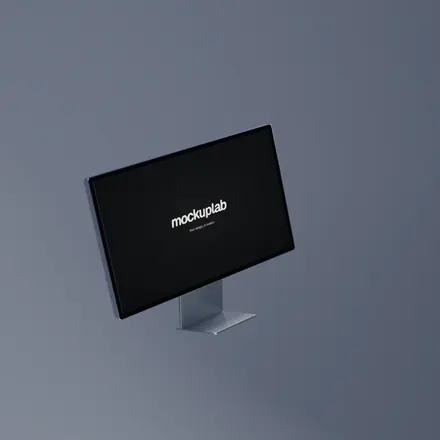
L’appareil flotte, en apesanteur.
Fonctionnalités
Tout pour un film. Rien à installer.
- 01
Photoréalisme précalculé
Lumière, reflets et ombres sont calculés dans Blender à l’avance. Votre navigateur compose, il ne rend pas.
- 02
Mouvements de caméra
Des plans animés déjà rendus, à couper et à enchaîner comme des rushs.
- 03
Vidéo continue
Une même vidéo se poursuit d’une scène à l’autre au lieu de repartir de zéro.
- 04
Découpe et vitesse
Gardez le bon extrait de chaque vidéo, de 0,5 × à 2 ×, en boucle ou figé à la fin.
- 05
Captures longues
Une page entière défile à l’écran, du haut jusqu’en bas, au rythme du plan.
- 06
Son
Une musique sous le montage, calée sur les images et gardée à l’export.
- 07
Cinq formats
16:9, 9:16, 1:1, 4:5 et 4:3, en 720p ou 1080p.
- 08
Rien n’est envoyé en ligne
Import, montage et export se font dans votre navigateur. Le projet reste sur votre appareil.
En une phrase
Déposez un visuel. Il ressort en mouvement.
Questions
Questions fréquentes
C’est vraiment gratuit ?
Oui. Mockuplab s’utilise sans compte et sans abonnement, directement dans le navigateur.
Mes fichiers sont-ils envoyés quelque part ?
Non. L’import, le montage et l’export se font sur votre appareil. Le projet est gardé dans ce navigateur, et vous pouvez l’enregistrer dans un fichier pour le reprendre ailleurs.
Quels fichiers puis-je importer ?
Des images PNG, JPEG ou WebP et des vidéos MP4, WebM ou MOV, jusqu’à 50 Mo. Chaque scène peut afficher son propre design.
Qu’est-ce que j’obtiens à l’export ?
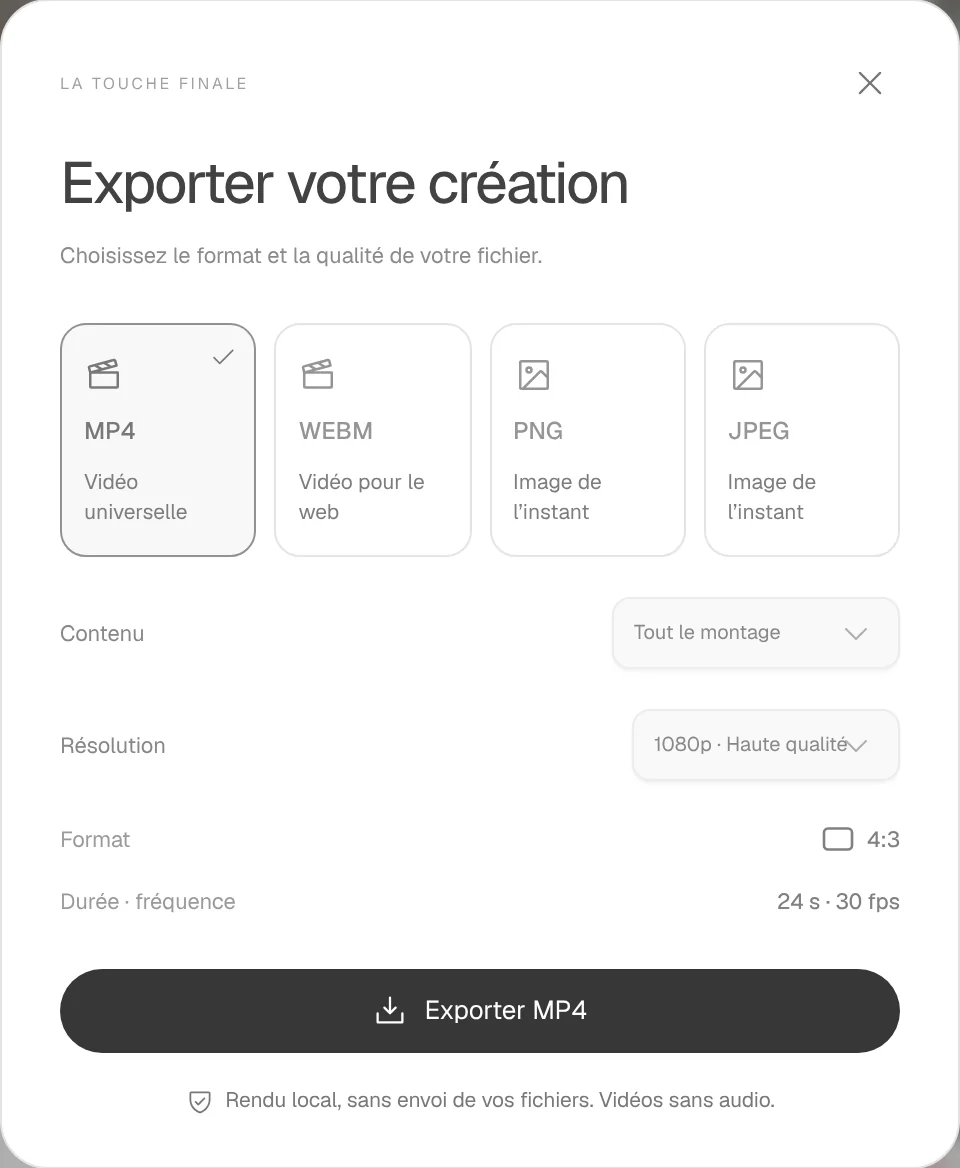
Une vidéo en 720p ou 1080p dans le format de votre choix, d’un seul tenant ou scène par scène, ou une image PNG.
Faut-il une machine puissante ?
Non : la 3D est déjà rendue, le navigateur ne fait que composer les images. L’export vidéo demande un navigateur récent ; Chrome et Edge sont les plus sûrs.
Ça marche sur un téléphone ?
Oui, l’éditeur s’adapte à l’écran du téléphone. Pour les longs montages, un ordinateur reste plus confortable.
À vous de mettre en scène.
Déposez un design, choisissez une scène, lancez la lecture.
Ouvrir l’éditeurGratuit · sans compte · rien à installer
Comment ça marche
Du design au film, en quatre gestes.
Déposez un design
Une image ou une vidéo, glissée sur la scène. Une capture de page entière défile d’elle-même.
Choisissez des scènes
Écran, portable ou mobile, en plan fixe ou en mouvement de caméra, de jour comme de nuit.
Montez
Coupez chaque plan, ajoutez des transitions, des titres animés et une carte de fin.
Exportez
Une vidéo en 720p ou 1080p, en 16:9, en vertical ou en carré. Ou une image PNG.